Domain fototechnik24.de kaufen?
Wir ziehen mit dem Projekt
fototechnik24.de um.
Sind Sie am Kauf der Domain
fototechnik24.de interessiert?
domain@kv-gmbh.de · 0541-91531010
Domain fototechnik24.de kaufen?
Wo aktiviere ich USB Debugging?
Um USB Debugging zu aktivieren, musst du zuerst die Entwickleroptionen auf deinem Android-Gerät freischalten. Dies kannst du tun, indem du in die Einstellungen deines Geräts gehst, dort auf "Über das Telefon" oder "Telefoninfo" tippst und dann mehrmals auf die Build-Nummer klickst, bis die Entwickleroptionen freigeschaltet sind. Anschließend gehst du zurück zu den Einstellungen, wählst die Entwickleroptionen aus und aktivierst dort die Option für USB Debugging. Nun kannst du dein Gerät per USB-Kabel mit einem Computer verbinden und das USB Debugging nutzen. **
Wo finde ich USB Debugging?
USB Debugging ist eine Funktion auf Android-Geräten, die es ermöglicht, eine Verbindung zwischen dem Gerät und einem Computer herzustellen, um Fehlerbehebung und Entwicklungsaufgaben durchzuführen. Um USB Debugging zu aktivieren, musst du zuerst die Entwickleroptionen auf deinem Android-Gerät freischalten. Dies kannst du tun, indem du in den Einstellungen auf "Über das Telefon" oder "Telefoninfo" tippst und dann mehrmals auf die Build-Nummer klickst, bis die Entwickleroptionen freigeschaltet sind. Sobald die Entwickleroptionen verfügbar sind, kannst du dort USB Debugging aktivieren. Beachte jedoch, dass das Aktivieren von USB Debugging Sicherheitsrisiken mit sich bringen kann, da es unbefugten Zugriff auf dein Gerät ermöglichen kann. Stelle daher sicher, dass du diese Funktion nur aktivierst, wenn du sie wirklich benötigst. **


Ähnliche Suchbegriffe für USB-Debugging
Top-Angebote
Produkte zum Begriff USB-Debugging:
-
Scharbert, Simone: Für Anna. Eine BelichtungFür Anna. Eine Belichtung , Elektromotorenteile > Elektromotoren & -teile , Erscheinungsjahr: 20250319, Autoren: Scharbert, Simone, Seitenzahl/Blattzahl: 180, Keyword: Anna Atkins; Feminismus; Fotografie; Geschichte; Photography; weibliche Stimmen, Fachkategorie: Biografischer Roman, Warengruppe: TB/Belletristik/Romane/Erzählungen, UNSPSC: 49019900, Warenverzeichnis für die Außenhandelsstatistik: 49019900, Länge: 210, Breite: 140, Höhe: 15, Gewicht: 336, Produktform: Kartoniert, Genre: Belletristik,22,00 €*Versand: 0,00 €Sichere Weiterleitung zum Anbieter
-
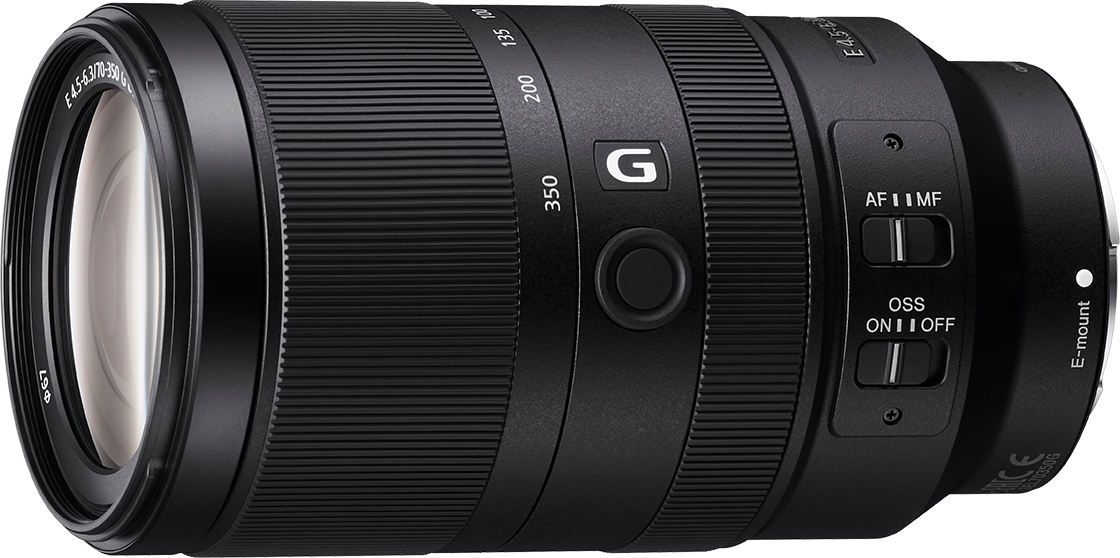
Sony SEL70350G, Telezoom-Objektiv, 19/13, 70 - 350 mm, Bildstabilisator, Sony E, AutofokusErweiterter Zoombereich von 70 mm bis 350 mm Der Zoombereich von 70-350 mm dieses Objektivs (entspricht 105-525 mm bei 35-mm-Vollformat) ermöglicht das Fotografieren einer Vielzahl von Motiven - von Landschaften bis hin zu Natur und mehr. Hervorragende Bildqualität bei jeder Brennweite Ein asphärisches Element und drei ED-Glaselemente (Extra-low Dispersion) in einem optischen Präzisionsdesign verringern Abweichungen über den gesamten Zoombereich des Objektivs, einschließlich chromatischer Aberration, die bei Super-Tele-Brennweiten auftreten kann. Bei allen Brennweiten wird über den gesamten Bildbereich eine herausragende Schärfe und Darstellung erzielt. Wunderschönes G-Objektiv-Bokeh Eine zirkulare Blende verbessert die Bokeh-Qualität, sodass die geringe Tiefenschärfe eines Super-Telezoom-Objektivs genutzt werden kann, um beeindruckende Bilder mit nahtlosem, wunderschönem G-Objektiv-Bokeh zu erzeugen. Kompakter, mobiler 5-facher Super-Telezoom Obwohl es einen großen 5-fachen Zoombereic979,15 €*Versand: 3,99 €Sichere Weiterleitung zum Anbieter
-
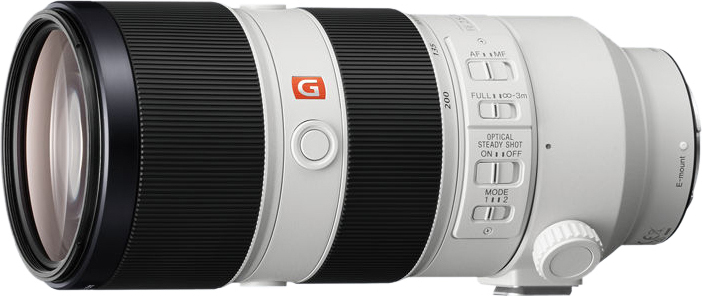
Sony SEL70200GM, Telezoom-Objektiv, 23/18, 70 - 200 mm, Bildstabilisator, E-Halterung, AutofokusKomponente für:SLRObjektivaufbau (Elemente/Gruppen):23/18Objektivtyp:Telezoom-ObjektivMinimale Blendenzahl:22Naheinstellgrenze:0,96 mMaximale Blendenzahl:2,8Objektivanschluss:E-HalterungBlendenbereich (F-F):2,8 - 22Fokuseinstellung:Auto/ManuellBrennweitenbereich:70 - 200 mmAnzahl Blendenlamellen:11Brennweite (äquivalent 35 mm Kleinbild):105 - 300 mmAnzahl der aspärischen Linsen:3Bildsensor Format:APS-C, VollformatBildstabilisator:JaKameramarkenkompatibilität:SonyAutofokus:JaManueller Fokus:JaMaximaler Zoomfaktor:0,25xStreulichtblende:JaProduktfarbe:Schwarz, WeißWarentarifnummer (HS):90021100Durchmesser:8,8 cmFiltergröße:77 mmLänge (mm):200 mmGewicht:1,48 kg Autofokus:jaTyp Festbrennweite:ZoomobjektivProdukttyp:Tele-ZoomobjektivNiedrigste Brennweite in mm (35 mm KB-Kamera):70Höchste Brennweite in mm (35 mm KB-Kamera):200Bildstabilisator:jaKameraanschluss:Sony E-MountMaximale Blende Tele:2.8Maximale Blende Weitwinkel:2.8Filterdurchmesser in mm:77Ultraschallmotor:jaOutdoor-Gehäuseeigensch2208,99 €*Versand: 0,00 €Sichere Weiterleitung zum Anbieter


-
Was ist ein USB Debugging?
Was ist ein USB Debugging? USB Debugging ist eine Funktion, die es ermöglicht, ein Android-Gerät mit einem Computer zu verbinden, um Entwicklern Zugriff auf erweiterte Debugging- und Entwicklertools zu geben. Durch das Aktivieren von USB Debugging können Entwickler Fehler im Code schneller identifizieren und beheben. Es ist auch nützlich für die Installation von benutzerdefinierten ROMs oder das Übertragen von Dateien zwischen dem Gerät und dem Computer. Allerdings sollte USB Debugging nur aktiviert werden, wenn es wirklich benötigt wird, da es potenzielle Sicherheitsrisiken birgt. **
-
Wird USB-Debugging nicht erkannt?
Es gibt mehrere mögliche Gründe, warum USB-Debugging nicht erkannt wird. Es könnte sein, dass das USB-Kabel defekt ist oder nicht richtig angeschlossen ist. Es könnte auch sein, dass das Gerät nicht ordnungsgemäß mit dem Computer verbunden ist oder dass das USB-Debugging auf dem Gerät nicht aktiviert ist. Es könnte auch sein, dass der Treiber für das Gerät nicht korrekt installiert ist. **
-
Wie kann ich USB Debugging deaktivieren?
Um USB-Debugging zu deaktivieren, musst du zuerst die Entwickleroptionen auf deinem Gerät aktivieren. Gehe dazu in die Einstellungen deines Smartphones, tippe auf "Über das Telefon" und dann mehrmals auf "Build-Nummer", bis die Entwickleroptionen freigeschaltet sind. Anschließend gehe zurück zu den Einstellungen, wähle "Entwickleroptionen" aus und deaktiviere dort die Option für USB-Debugging. Bestätige die Deaktivierung und schon ist USB-Debugging auf deinem Gerät ausgeschaltet. **
-
Wie kann ich USB Debugging aktivieren?
Um USB-Debugging zu aktivieren, musst du zuerst die Entwickleroptionen auf deinem Android-Gerät aktivieren. Dazu gehst du in die Einstellungen, wählst den Punkt "Über das Telefon" oder "Telefoninfo" und tippst mehrmals auf die Build-Nummer, bis du als Entwickler freigeschaltet bist. Anschließend gehst du zurück zu den Einstellungen, wählst "Entwickleroptionen" aus und aktivierst dort die Option "USB-Debugging". Danach verbindest du dein Gerät mit einem Computer und bestätigst die USB-Debugging-Anfrage auf deinem Smartphone. Nun ist USB-Debugging aktiviert und du kannst dein Gerät für Entwicklerzwecke nutzen. **

Wie aktiviere ich USB-Debugging über ADB?
Um USB-Debugging über ADB zu aktivieren, musst du zuerst die Entwickleroptionen auf deinem Android-Gerät aktivieren. Gehe dazu zu den Einstellungen, tippe auf "Über das Telefon" oder "Telefoninfo" und tippe dann sieben Mal auf "Build-Nummer". Dadurch werden die Entwickleroptionen freigeschaltet. Gehe dann zurück zu den Einstellungen, tippe auf "Entwickleroptionen" und aktiviere "USB-Debugging". **
Wo finde ich USB Debugging Samsung Galaxy s7?
Um USB-Debugging auf einem Samsung Galaxy S7 zu aktivieren, musst du zuerst die Entwickleroptionen auf dem Gerät freischalten. Gehe dazu in die Einstellungen deines Geräts und tippe auf "Über das Telefon". Dort findest du die Build-Nummer, die du mehrmals hintereinander antippen musst, bis die Entwickleroptionen freigeschaltet sind. Sobald die Entwickleroptionen verfügbar sind, gehe zurück zu den Einstellungen und wähle "Entwickleroptionen" aus. Suche nach der Option "USB-Debugging" und aktiviere sie, indem du den Schalter nach rechts schiebst. Wenn du nun dein Samsung Galaxy S7 mit einem Computer verbindest, wirst du aufgefordert, die USB-Debugging-Verbindung zu autorisieren. Bestätige dies auf deinem Gerät, um eine Verbindung zwischen dem Gerät und dem Computer herzustellen, die das Debugging ermöglicht. Wenn du Schwierigkeiten hast, die Entwickleroptionen oder die USB-Debugging-Option zu finden, kannst du auch online nach Anleitungen suchen oder den Samsung-Support kontaktieren, um weitere Unterstützung zu erhalten. **
Top-Angebote
Produkte zum Begriff USB-Debugging:
-
Scharbert, Simone: Für Anna. Eine BelichtungFür Anna. Eine Belichtung , Elektromotorenteile > Elektromotoren & -teile , Erscheinungsjahr: 20250319, Autoren: Scharbert, Simone, Seitenzahl/Blattzahl: 180, Keyword: Anna Atkins; Feminismus; Fotografie; Geschichte; Photography; weibliche Stimmen, Fachkategorie: Biografischer Roman, Warengruppe: TB/Belletristik/Romane/Erzählungen, UNSPSC: 49019900, Warenverzeichnis für die Außenhandelsstatistik: 49019900, Länge: 210, Breite: 140, Höhe: 15, Gewicht: 336, Produktform: Kartoniert, Genre: Belletristik,22,00 €*Versand: 0,00 €Sichere Weiterleitung zum Anbieter
-
Wo aktiviere ich USB Debugging?
Um USB Debugging zu aktivieren, musst du zuerst die Entwickleroptionen auf deinem Android-Gerät freischalten. Dies kannst du tun, indem du in die Einstellungen deines Geräts gehst, dort auf "Über das Telefon" oder "Telefoninfo" tippst und dann mehrmals auf die Build-Nummer klickst, bis die Entwickleroptionen freigeschaltet sind. Anschließend gehst du zurück zu den Einstellungen, wählst die Entwickleroptionen aus und aktivierst dort die Option für USB Debugging. Nun kannst du dein Gerät per USB-Kabel mit einem Computer verbinden und das USB Debugging nutzen. **
-
Wo finde ich USB Debugging?
USB Debugging ist eine Funktion auf Android-Geräten, die es ermöglicht, eine Verbindung zwischen dem Gerät und einem Computer herzustellen, um Fehlerbehebung und Entwicklungsaufgaben durchzuführen. Um USB Debugging zu aktivieren, musst du zuerst die Entwickleroptionen auf deinem Android-Gerät freischalten. Dies kannst du tun, indem du in den Einstellungen auf "Über das Telefon" oder "Telefoninfo" tippst und dann mehrmals auf die Build-Nummer klickst, bis die Entwickleroptionen freigeschaltet sind. Sobald die Entwickleroptionen verfügbar sind, kannst du dort USB Debugging aktivieren. Beachte jedoch, dass das Aktivieren von USB Debugging Sicherheitsrisiken mit sich bringen kann, da es unbefugten Zugriff auf dein Gerät ermöglichen kann. Stelle daher sicher, dass du diese Funktion nur aktivierst, wenn du sie wirklich benötigst. **
-
Was ist ein USB Debugging?
Was ist ein USB Debugging? USB Debugging ist eine Funktion, die es ermöglicht, ein Android-Gerät mit einem Computer zu verbinden, um Entwicklern Zugriff auf erweiterte Debugging- und Entwicklertools zu geben. Durch das Aktivieren von USB Debugging können Entwickler Fehler im Code schneller identifizieren und beheben. Es ist auch nützlich für die Installation von benutzerdefinierten ROMs oder das Übertragen von Dateien zwischen dem Gerät und dem Computer. Allerdings sollte USB Debugging nur aktiviert werden, wenn es wirklich benötigt wird, da es potenzielle Sicherheitsrisiken birgt. **
-
Wird USB-Debugging nicht erkannt?
Es gibt mehrere mögliche Gründe, warum USB-Debugging nicht erkannt wird. Es könnte sein, dass das USB-Kabel defekt ist oder nicht richtig angeschlossen ist. Es könnte auch sein, dass das Gerät nicht ordnungsgemäß mit dem Computer verbunden ist oder dass das USB-Debugging auf dem Gerät nicht aktiviert ist. Es könnte auch sein, dass der Treiber für das Gerät nicht korrekt installiert ist. **
Ähnliche Suchbegriffe für USB-Debugging
-
Sony SEL70350G, Telezoom-Objektiv, 19/13, 70 - 350 mm, Bildstabilisator, Sony E, AutofokusErweiterter Zoombereich von 70 mm bis 350 mm Der Zoombereich von 70-350 mm dieses Objektivs (entspricht 105-525 mm bei 35-mm-Vollformat) ermöglicht das Fotografieren einer Vielzahl von Motiven - von Landschaften bis hin zu Natur und mehr. Hervorragende Bildqualität bei jeder Brennweite Ein asphärisches Element und drei ED-Glaselemente (Extra-low Dispersion) in einem optischen Präzisionsdesign verringern Abweichungen über den gesamten Zoombereich des Objektivs, einschließlich chromatischer Aberration, die bei Super-Tele-Brennweiten auftreten kann. Bei allen Brennweiten wird über den gesamten Bildbereich eine herausragende Schärfe und Darstellung erzielt. Wunderschönes G-Objektiv-Bokeh Eine zirkulare Blende verbessert die Bokeh-Qualität, sodass die geringe Tiefenschärfe eines Super-Telezoom-Objektivs genutzt werden kann, um beeindruckende Bilder mit nahtlosem, wunderschönem G-Objektiv-Bokeh zu erzeugen. Kompakter, mobiler 5-facher Super-Telezoom Obwohl es einen großen 5-fachen Zoombereic979,15 €*Versand: 3,99 €Sichere Weiterleitung zum Anbieter
-
Sony SEL70200GM, Telezoom-Objektiv, 23/18, 70 - 200 mm, Bildstabilisator, E-Halterung, AutofokusKomponente für:SLRObjektivaufbau (Elemente/Gruppen):23/18Objektivtyp:Telezoom-ObjektivMinimale Blendenzahl:22Naheinstellgrenze:0,96 mMaximale Blendenzahl:2,8Objektivanschluss:E-HalterungBlendenbereich (F-F):2,8 - 22Fokuseinstellung:Auto/ManuellBrennweitenbereich:70 - 200 mmAnzahl Blendenlamellen:11Brennweite (äquivalent 35 mm Kleinbild):105 - 300 mmAnzahl der aspärischen Linsen:3Bildsensor Format:APS-C, VollformatBildstabilisator:JaKameramarkenkompatibilität:SonyAutofokus:JaManueller Fokus:JaMaximaler Zoomfaktor:0,25xStreulichtblende:JaProduktfarbe:Schwarz, WeißWarentarifnummer (HS):90021100Durchmesser:8,8 cmFiltergröße:77 mmLänge (mm):200 mmGewicht:1,48 kg Autofokus:jaTyp Festbrennweite:ZoomobjektivProdukttyp:Tele-ZoomobjektivNiedrigste Brennweite in mm (35 mm KB-Kamera):70Höchste Brennweite in mm (35 mm KB-Kamera):200Bildstabilisator:jaKameraanschluss:Sony E-MountMaximale Blende Tele:2.8Maximale Blende Weitwinkel:2.8Filterdurchmesser in mm:77Ultraschallmotor:jaOutdoor-Gehäuseeigensch2208,99 €*Versand: 0,00 €Sichere Weiterleitung zum Anbieter
-
Canon RF 600mm F4 L IS USM Objektiv, Super-Teleobjektiv, 17/13, Bildstabilisator, AutofokusProdukttypTeleobjektivTechnikObjektivanschlussCanon RFgeeignet für Sensor-FormatVollformatBauweiseFestbrennweiteBildstabilisatorjaBildstabilisator TypHybrid (IS)AF-MotorDual Nano USMOptischer Aufbau (Glieder/Linsen)13/17Anzahl Blendenlamellen9Objektiv-SchalterBildstabilisator-Schalter, AF/MF-UmschalterOutdoor-FunktionspritzwassergeschütztBajonett MaterialMetallKamerasystemfür spiegellose KamerasOptisches SystemLichtstärke4Brennweite600 mmFokussierungenAutofokus, Manueller FokusneinLinsen-TypFluorit-LinsenKleinste Blende32Größte Blende4VergütungenAir Sphere Coating (ASC), Super SpectraMaßeFiltergewinde52 mmLänge472 mmObjektivdurchmesser168 mmGewicht3.090 gWeitere EigenschaftenSerieCanon LFarbeweiß Komponente für:SLRObjektivaufbau (Elemente/Gruppen):17/13Objektivtyp:Super-TeleobjektivMinimale Blendenzahl:32Naheinstellgrenze:4,2 mMaximale Blendenzahl:4Betrachtungswinkel (horizontal):3.3°Blendenbereich (F-F):4 - 32Betrachtungswinkel (vertikal):2.2°Feste Brennweite:600 mmAnzahl Blendenlamel23827,99 €*Versand: 0,00 €Sichere Weiterleitung zum Anbieter
-
Wie kann ich USB Debugging deaktivieren?
Um USB-Debugging zu deaktivieren, musst du zuerst die Entwickleroptionen auf deinem Gerät aktivieren. Gehe dazu in die Einstellungen deines Smartphones, tippe auf "Über das Telefon" und dann mehrmals auf "Build-Nummer", bis die Entwickleroptionen freigeschaltet sind. Anschließend gehe zurück zu den Einstellungen, wähle "Entwickleroptionen" aus und deaktiviere dort die Option für USB-Debugging. Bestätige die Deaktivierung und schon ist USB-Debugging auf deinem Gerät ausgeschaltet. **
-
Wie kann ich USB Debugging aktivieren?
Um USB-Debugging zu aktivieren, musst du zuerst die Entwickleroptionen auf deinem Android-Gerät aktivieren. Dazu gehst du in die Einstellungen, wählst den Punkt "Über das Telefon" oder "Telefoninfo" und tippst mehrmals auf die Build-Nummer, bis du als Entwickler freigeschaltet bist. Anschließend gehst du zurück zu den Einstellungen, wählst "Entwickleroptionen" aus und aktivierst dort die Option "USB-Debugging". Danach verbindest du dein Gerät mit einem Computer und bestätigst die USB-Debugging-Anfrage auf deinem Smartphone. Nun ist USB-Debugging aktiviert und du kannst dein Gerät für Entwicklerzwecke nutzen. **
-
Wie aktiviere ich USB-Debugging über ADB?
Um USB-Debugging über ADB zu aktivieren, musst du zuerst die Entwickleroptionen auf deinem Android-Gerät aktivieren. Gehe dazu zu den Einstellungen, tippe auf "Über das Telefon" oder "Telefoninfo" und tippe dann sieben Mal auf "Build-Nummer". Dadurch werden die Entwickleroptionen freigeschaltet. Gehe dann zurück zu den Einstellungen, tippe auf "Entwickleroptionen" und aktiviere "USB-Debugging". **
-
Wo finde ich USB Debugging Samsung Galaxy s7?
Um USB-Debugging auf einem Samsung Galaxy S7 zu aktivieren, musst du zuerst die Entwickleroptionen auf dem Gerät freischalten. Gehe dazu in die Einstellungen deines Geräts und tippe auf "Über das Telefon". Dort findest du die Build-Nummer, die du mehrmals hintereinander antippen musst, bis die Entwickleroptionen freigeschaltet sind. Sobald die Entwickleroptionen verfügbar sind, gehe zurück zu den Einstellungen und wähle "Entwickleroptionen" aus. Suche nach der Option "USB-Debugging" und aktiviere sie, indem du den Schalter nach rechts schiebst. Wenn du nun dein Samsung Galaxy S7 mit einem Computer verbindest, wirst du aufgefordert, die USB-Debugging-Verbindung zu autorisieren. Bestätige dies auf deinem Gerät, um eine Verbindung zwischen dem Gerät und dem Computer herzustellen, die das Debugging ermöglicht. Wenn du Schwierigkeiten hast, die Entwickleroptionen oder die USB-Debugging-Option zu finden, kannst du auch online nach Anleitungen suchen oder den Samsung-Support kontaktieren, um weitere Unterstützung zu erhalten. **
* Alle Preise verstehen sich inklusive der gesetzlichen Mehrwertsteuer und ggf. zuzüglich Versandkosten. Die Angebotsinformationen basieren auf den Angaben des jeweiligen Shops und werden über automatisierte Prozesse aktualisiert. Eine Aktualisierung in Echtzeit findet nicht statt, so dass es im Einzelfall zu Abweichungen kommen kann. ** Hinweis: Teile dieses Inhalts wurden von KI erstellt.