Domain fototechnik24.de kaufen?
Wir ziehen mit dem Projekt
fototechnik24.de um.
Sind Sie am Kauf der Domain
fototechnik24.de interessiert?
domain@kv-gmbh.de · 0541-91531010
Domain fototechnik24.de kaufen?
Wie konvertiere ich JPEG in RAW?
JPEG-Dateien können nicht direkt in das RAW-Format konvertiert werden, da das RAW-Format eine andere Art der Bildspeicherung ist. Das RAW-Format enthält unkomprimierte und unverarbeitete Bilddaten, während JPEG-Dateien bereits komprimiert und verarbeitet sind. Um ein JPEG in ein RAW umzuwandeln, müsste das Bild erneut im RAW-Format aufgenommen werden. **
Was ist der Unterschied zwischen JPEG und RAW?
Was ist der Unterschied zwischen JPEG und RAW? JPEG ist ein verlustbehaftetes Dateiformat, das komprimierte Bilddateien erzeugt und weniger Speicherplatz benötigt. RAW hingegen ist ein unkomprimiertes Dateiformat, das alle Bilddaten ohne Verluste speichert und mehr Flexibilität bei der Nachbearbeitung bietet. RAW-Dateien enthalten mehr Bildinformationen und ermöglichen eine präzisere Anpassung von Belichtung, Kontrast und Farbe. Allerdings benötigen RAW-Dateien mehr Speicherplatz und erfordern spezielle Software zur Bearbeitung. JPEG-Dateien sind hingegen sofort einsatzbereit und können direkt aus der Kamera verwendet werden, ohne weitere Bearbeitungsschritte. **


Ähnliche Suchbegriffe für JPEG-RAW---Gary
Top-Angebote
Produkte zum Begriff JPEG-RAW---Gary:
-
Jones, Thomas B.: 33 JPEG-Rezepte für Fujifilm X-Kameras33 JPEG-Rezepte für Fujifilm X-Kameras , Ihre Kamera der Fujifilm X-Serie hält eine Vielzahl technischer und kreativer Finessen für Sie bereit. So erzeugen Sie über spezielle JPEG-Konfigurationen direkt in der Kamera individuelle Bildlooks und Stile , ohne den mühsamen Umweg über die Bildbearbeitung zu gehen. Straight out of Cam! Wie das geht und was dabei alles möglich ist, erfahren Sie detailliert und mit vielen Beispielen erklärt in diesem Buch. Grundzutaten eines jeden Rezepts sind die Fuji-Filmsimulationen, Bildqualitätseinstellungen und Custom Settings. Entscheidend dabei ist das Mischverhältnis. Thomas B. Jones zeigt, wie sich seine Lieblingskreationen zusammensetzen, und lädt Sie ein, die JPEG-Rezepte ganz nach Ihrem Geschmack zu modifizieren: Eine Prise mehr Schatten hier, etwas weniger Farbe dort, und schon erhalten Sie einzigartige, ausdrucksstarke Bilder. Straight out of Cam: Custom Settings statt Bildbearbeitung Individuelle Bildstile erzeugen - ausdrucksstark und erfrischend Aus dem Inhalt: Die Wiederentdeckung des JPEGs Color Memory: Der Film macht das Bild Filmsimulationen sind keine Filter Kameraeinstellungen für SOOC Neue JPEG-Rezepte entwickeln Custom Settings anlegen JPEG-Rezepte aktivieren Licht besser verstehen und schwierige Lichtsituationen meistern Technische & kreative Einstellungen RAW-Converter in der Kamera Fujifilm X RAW Studio im Einsatz Alles neu: HEIF und HEIC - was nun? X-Fotografen und ihre Rezepte , Kühlwasserschläuche > Motorkühlung , Erscheinungsjahr: 20230413, Produktform: Leinen, Autoren: Jones, Thomas B., Edition: NED, Seitenzahl/Blattzahl: 296, Keyword: Fuji; Fujifilm; JPEG-Rezepte; X-Kameras; ishootjpeg; kamera, Fachschema: Canon~Kamera / Canon~Camera~Fotografie / Kamera~Kamera~Kamera / Leica~Leica~Kamera / Minolta~Minolta~Kamera / Nikon~Nikon~Kamera / Rollei~Rollei~Kamera / Sony~Sony / Kamera, Warengruppe: HC/Fotografieren/Filmen/Videofilmen, Fachkategorie: Kamerahandbücher, Text Sprache: ger, UNSPSC: 49019900, Warenverzeichnis für die Außenhandelsstatistik: 49019900, Verlag: BILDNER Verlag, Verlag: BILDNER Verlag, Verlag: BILDNER Verlag GmbH, Länge: 243, Breite: 166, Höhe: 23, Gewicht: 828, Produktform: Gebunden, Genre: Sachbuch/Ratgeber, Genre: Sachbuch/Ratgeber, Vorgänger: 2067963, Vorgänger EAN: 9783832803773, Herkunftsland: DEUTSCHLAND (DE), Katalog: deutschsprachige Titel, Katalog: Gesamtkatalog, Katalog: Lagerartikel, Book on Demand, ausgew. Medienartikel, Relevanz: 0004, Tendenz: -1, Unterkatalog: AK, Unterkatalog: Bücher, Unterkatalog: Hardcover, Unterkatalog: Lagerartikel,34,90 €*Versand: 0,00 €Sichere Weiterleitung zum Anbieter
-
OneSafe JPEG RepairOneSafe JPEG Repair Repariert fehlerhafte JPEG-Bilddateien in Computern, Kameraspeicher und Speicherkarten Repariert korrupte Fotos / Bilder (im Dateiformat JPEG/JPG) Repariert und erstellt Vorschaubilder der Bilddatei Zeigt vor dem Speichern die Vorschau der wiederhergestellten Fotos/Bilddateien an Software ist intuitiv und selbsterklärend OneSafe JPEG Repair ist eine nützliche JPEG/JPG Reparatursoftware, welche korrupte oder beschädigte Fotos und Bilddateien wiederherstellt, die über die Dateierweiterung JPEG oder JPG verfügen, ohne die ursprünglichen Daten zu verändern. Dieses wirksame Programm stellt sogar jene Bilder von der Speicherkarte wieder her, die komplett unlesbar bzw. gelöscht sind. Funktionen JPG Dateireparatur Repariert korrupte oder beschädigte JPEG/JPG-Bilddateien und stellt diese von Flash-Speicherkarten, Speichersticks, Computerfestplatten oder jedem anderen sekundären Speichermedium wieder her. OneSafe JPEG Repair stellt Ihre komplett unlesbaren JPEG/JPG Dateien auch im Falle eines korrupten Headers, von korrupten JPEG-Dateien, von ungültigen JPEG-Dateistrukturen etc. wieder her. Entnimmt und repariert Vorschaubild Die Option „Vorschaubild entnehmen“ der Software hilft Ihnen, das Vorschaubild der ausgewählten JPEG/JPG Datei zu reparieren und zu entnehmen. Außerdem ermöglicht Ihnen die Software, die wiederhergestellten Vorschaubilder an jedem beliebigen Ort zu speichern. Miniaturbild von besonders beschädigten Dateien extrahieren Die Software extrahiert eingebettete Thumbnail-Bilder von besonders beschädigtne JPEG-Dateien ohne beeinträchtigung der visuellen Widergabetreue. Dieses Feature ist besonders für alle JPEG-Bilder wichtig, die nach Reparatur beschädigt blieben. Mit OneSafe JPEG Repair, können Sie Thumbnail-Bilder, Minaturbilder, dieser Dateien erhalten. Vorschau der wiederhergestellten Bilder Eine der Vorteile der fortschrittlichen JPG File Recovery Software ist, dass Sie die Vorschau der wiederhergestellten Fotos sehen können, bevor Sie diese speichern. Speichert die reparierte Datei am gewünschten Ort Die Software ermöglicht es Ihnen, die reparierte JPEG/JPG Datei am gewünschten Speicherort abzulegen. Benutzerfreundliche grafische Oberfläche Die Software verfügt über eine einfache grafische Benutzeroberfläche und setzt daher kein Training voraus, um die Funktionsweise zu verstehen. Mit diesem wundervollen Programm können Sie ihre beschädigten JPEG Dateien ganz alleine reparieren - ohne dass weitere Hilfe notwendig ist. Repariere dein JPEG in 5 Schritten Schritt 1: Klicken Sie auf "Datei hinzufügen", um Ihre beschädigten Dateien zu importieren Schritt 2: Sobald die Dateien importiert sind, können Sie diese gesammelt auswählen, indem Sie auf « Alle auswählen » klicken, und im Anschluss mit „Reparieren“ die Reparatur starten Schritt 3: Warten Sie einen Moment, während JPEG Repair Ihre Dateien repariert Schritt 4: Nach der Reparatur können Sie jedes beliebige JPEG durch Anklicken ansehen Schritt 5: Nun können Sie Ihre Dateien über die Schaltfläche „Speichern“ am Speicherort Ihrer Wahl abspeichern Entdecke auch: OneSafe Video Repair! • Unterstützt die Reparatur von MP4, MOV, M4V, M4A, F4V, WMV, ASF, 3G2 und 3GP Videodatei Formaten • Repariert Videos auf Festplatten, Speicherkarten und anderen Speichermedien • Bietet eine Vorschau auf reparierte Videos • Speichert reparierte Dateien an Benutzerdefiniertem Ort Systemanforderungen Größe 6Mo Betriebssystem Windows 7, Windows 8, Windows 10 Prozessor : Pentium Class 1GB RAM 50 MB Freiraum44,95 €*Versand: 0,00 €Sichere Weiterleitung zum Anbieter
-
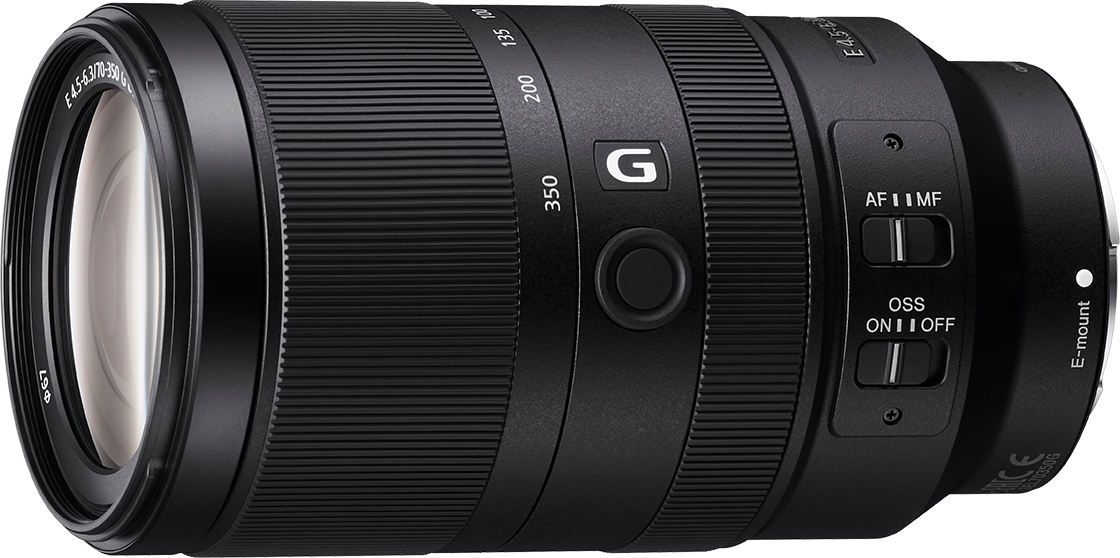
Sony SEL70350G, Telezoom-Objektiv, 19/13, 70 - 350 mm, Bildstabilisator, Sony E, AutofokusErweiterter Zoombereich von 70 mm bis 350 mm Der Zoombereich von 70-350 mm dieses Objektivs (entspricht 105-525 mm bei 35-mm-Vollformat) ermöglicht das Fotografieren einer Vielzahl von Motiven - von Landschaften bis hin zu Natur und mehr. Hervorragende Bildqualität bei jeder Brennweite Ein asphärisches Element und drei ED-Glaselemente (Extra-low Dispersion) in einem optischen Präzisionsdesign verringern Abweichungen über den gesamten Zoombereich des Objektivs, einschließlich chromatischer Aberration, die bei Super-Tele-Brennweiten auftreten kann. Bei allen Brennweiten wird über den gesamten Bildbereich eine herausragende Schärfe und Darstellung erzielt. Wunderschönes G-Objektiv-Bokeh Eine zirkulare Blende verbessert die Bokeh-Qualität, sodass die geringe Tiefenschärfe eines Super-Telezoom-Objektivs genutzt werden kann, um beeindruckende Bilder mit nahtlosem, wunderschönem G-Objektiv-Bokeh zu erzeugen. Kompakter, mobiler 5-facher Super-Telezoom Obwohl es einen großen 5-fachen Zoombereic979,15 €*Versand: 3,99 €Sichere Weiterleitung zum Anbieter

-
Wie kann man RAW-Dateien in JPEG umwandeln?
Um RAW-Dateien in JPEG umzuwandeln, gibt es verschiedene Möglichkeiten. Eine Möglichkeit ist die Verwendung von Bildbearbeitungssoftware wie Adobe Lightroom oder Photoshop, die eine RAW-Konvertierungsfunktion bieten. Eine andere Möglichkeit ist die Verwendung von Online-Konverter-Tools, die RAW-Dateien in JPEG umwandeln können. Es ist auch möglich, dass die Kamera selbst eine Option bietet, um RAW-Dateien in JPEG umzuwandeln. **
-
Erzeugt der Windows Explorer automatisch JPEG zu RAW Dateien?
Nein, der Windows Explorer erzeugt keine JPEG zu RAW Dateien automatisch. Der Windows Explorer ist ein Dateimanager, der es ermöglicht, Dateien und Ordner auf dem Computer zu organisieren und zu verwalten. Er kann jedoch keine Dateiformate konvertieren oder bearbeiten. Um JPEG-Dateien in das RAW-Format umzuwandeln, benötigt man spezielle Software oder Konverter. **
-
Wie kann ich das Dateiformat von JPEG auf RAW umstellen?
Das Dateiformat von JPEG auf RAW umzustellen, erfordert normalerweise eine Änderung der Einstellungen in der Kamera. In den meisten Kameras gibt es eine Option, das Dateiformat von JPEG auf RAW zu ändern. Wenn diese Option nicht verfügbar ist, kann es sein, dass deine Kamera kein RAW-Format unterstützt. In diesem Fall könntest du eine Software verwenden, um das JPEG in ein RAW-Format zu konvertieren, aber beachte, dass dies nicht die gleiche Qualität und Flexibilität bietet wie ein tatsächlich im RAW-Format aufgenommenes Bild. **
-
Was sind die Vorteile des RAW-Formats gegenüber JPEG beim Fotografieren?
Das RAW-Format speichert alle Bildinformationen ohne Komprimierung, was eine höhere Bildqualität ermöglicht. Es bietet mehr Spielraum für die Nachbearbeitung und ermöglicht eine präzisere Anpassung von Belichtung, Kontrast und Farben. Zudem verhindert das RAW-Format den Qualitätsverlust durch wiederholtes Speichern des Bildes. **

Was sind die Vorteile des RAW-Formats gegenüber JPEG für die Fotobearbeitung?
Das RAW-Format speichert alle Bilddaten ohne Komprimierung, was eine höhere Bildqualität und mehr Spielraum für die Bearbeitung ermöglicht. Es bietet mehr Flexibilität bei der Anpassung von Belichtung, Kontrast und Farben. Zudem können Fehler wie Überbelichtung oder Unterbelichtung besser korrigiert werden. **
Wie kann man RAW in JPEG konvertieren, ohne ein Wasserzeichen zu verwenden?
Es gibt verschiedene Software-Programme, mit denen man RAW-Dateien in JPEG konvertieren kann, ohne ein Wasserzeichen hinzuzufügen. Einige gängige Optionen sind Adobe Lightroom, Capture One und GIMP. Diese Programme ermöglichen es dem Benutzer, die Konvertierungseinstellungen anzupassen und das Bild ohne Wasserzeichen zu exportieren. **
Top-Angebote
Produkte zum Begriff JPEG-RAW---Gary:
-
Jones, Thomas B.: 33 JPEG-Rezepte für Fujifilm X-Kameras33 JPEG-Rezepte für Fujifilm X-Kameras , Ihre Kamera der Fujifilm X-Serie hält eine Vielzahl technischer und kreativer Finessen für Sie bereit. So erzeugen Sie über spezielle JPEG-Konfigurationen direkt in der Kamera individuelle Bildlooks und Stile , ohne den mühsamen Umweg über die Bildbearbeitung zu gehen. Straight out of Cam! Wie das geht und was dabei alles möglich ist, erfahren Sie detailliert und mit vielen Beispielen erklärt in diesem Buch. Grundzutaten eines jeden Rezepts sind die Fuji-Filmsimulationen, Bildqualitätseinstellungen und Custom Settings. Entscheidend dabei ist das Mischverhältnis. Thomas B. Jones zeigt, wie sich seine Lieblingskreationen zusammensetzen, und lädt Sie ein, die JPEG-Rezepte ganz nach Ihrem Geschmack zu modifizieren: Eine Prise mehr Schatten hier, etwas weniger Farbe dort, und schon erhalten Sie einzigartige, ausdrucksstarke Bilder. Straight out of Cam: Custom Settings statt Bildbearbeitung Individuelle Bildstile erzeugen - ausdrucksstark und erfrischend Aus dem Inhalt: Die Wiederentdeckung des JPEGs Color Memory: Der Film macht das Bild Filmsimulationen sind keine Filter Kameraeinstellungen für SOOC Neue JPEG-Rezepte entwickeln Custom Settings anlegen JPEG-Rezepte aktivieren Licht besser verstehen und schwierige Lichtsituationen meistern Technische & kreative Einstellungen RAW-Converter in der Kamera Fujifilm X RAW Studio im Einsatz Alles neu: HEIF und HEIC - was nun? X-Fotografen und ihre Rezepte , Kühlwasserschläuche > Motorkühlung , Erscheinungsjahr: 20230413, Produktform: Leinen, Autoren: Jones, Thomas B., Edition: NED, Seitenzahl/Blattzahl: 296, Keyword: Fuji; Fujifilm; JPEG-Rezepte; X-Kameras; ishootjpeg; kamera, Fachschema: Canon~Kamera / Canon~Camera~Fotografie / Kamera~Kamera~Kamera / Leica~Leica~Kamera / Minolta~Minolta~Kamera / Nikon~Nikon~Kamera / Rollei~Rollei~Kamera / Sony~Sony / Kamera, Warengruppe: HC/Fotografieren/Filmen/Videofilmen, Fachkategorie: Kamerahandbücher, Text Sprache: ger, UNSPSC: 49019900, Warenverzeichnis für die Außenhandelsstatistik: 49019900, Verlag: BILDNER Verlag, Verlag: BILDNER Verlag, Verlag: BILDNER Verlag GmbH, Länge: 243, Breite: 166, Höhe: 23, Gewicht: 828, Produktform: Gebunden, Genre: Sachbuch/Ratgeber, Genre: Sachbuch/Ratgeber, Vorgänger: 2067963, Vorgänger EAN: 9783832803773, Herkunftsland: DEUTSCHLAND (DE), Katalog: deutschsprachige Titel, Katalog: Gesamtkatalog, Katalog: Lagerartikel, Book on Demand, ausgew. Medienartikel, Relevanz: 0004, Tendenz: -1, Unterkatalog: AK, Unterkatalog: Bücher, Unterkatalog: Hardcover, Unterkatalog: Lagerartikel,34,90 €*Versand: 0,00 €Sichere Weiterleitung zum Anbieter
-
Wie konvertiere ich JPEG in RAW?
JPEG-Dateien können nicht direkt in das RAW-Format konvertiert werden, da das RAW-Format eine andere Art der Bildspeicherung ist. Das RAW-Format enthält unkomprimierte und unverarbeitete Bilddaten, während JPEG-Dateien bereits komprimiert und verarbeitet sind. Um ein JPEG in ein RAW umzuwandeln, müsste das Bild erneut im RAW-Format aufgenommen werden. **
-
Was ist der Unterschied zwischen JPEG und RAW?
Was ist der Unterschied zwischen JPEG und RAW? JPEG ist ein verlustbehaftetes Dateiformat, das komprimierte Bilddateien erzeugt und weniger Speicherplatz benötigt. RAW hingegen ist ein unkomprimiertes Dateiformat, das alle Bilddaten ohne Verluste speichert und mehr Flexibilität bei der Nachbearbeitung bietet. RAW-Dateien enthalten mehr Bildinformationen und ermöglichen eine präzisere Anpassung von Belichtung, Kontrast und Farbe. Allerdings benötigen RAW-Dateien mehr Speicherplatz und erfordern spezielle Software zur Bearbeitung. JPEG-Dateien sind hingegen sofort einsatzbereit und können direkt aus der Kamera verwendet werden, ohne weitere Bearbeitungsschritte. **
-
Wie kann man RAW-Dateien in JPEG umwandeln?
Um RAW-Dateien in JPEG umzuwandeln, gibt es verschiedene Möglichkeiten. Eine Möglichkeit ist die Verwendung von Bildbearbeitungssoftware wie Adobe Lightroom oder Photoshop, die eine RAW-Konvertierungsfunktion bieten. Eine andere Möglichkeit ist die Verwendung von Online-Konverter-Tools, die RAW-Dateien in JPEG umwandeln können. Es ist auch möglich, dass die Kamera selbst eine Option bietet, um RAW-Dateien in JPEG umzuwandeln. **
-
Erzeugt der Windows Explorer automatisch JPEG zu RAW Dateien?
Nein, der Windows Explorer erzeugt keine JPEG zu RAW Dateien automatisch. Der Windows Explorer ist ein Dateimanager, der es ermöglicht, Dateien und Ordner auf dem Computer zu organisieren und zu verwalten. Er kann jedoch keine Dateiformate konvertieren oder bearbeiten. Um JPEG-Dateien in das RAW-Format umzuwandeln, benötigt man spezielle Software oder Konverter. **
Ähnliche Suchbegriffe für JPEG-RAW---Gary
-
OneSafe JPEG RepairOneSafe JPEG Repair Repariert fehlerhafte JPEG-Bilddateien in Computern, Kameraspeicher und Speicherkarten Repariert korrupte Fotos / Bilder (im Dateiformat JPEG/JPG) Repariert und erstellt Vorschaubilder der Bilddatei Zeigt vor dem Speichern die Vorschau der wiederhergestellten Fotos/Bilddateien an Software ist intuitiv und selbsterklärend OneSafe JPEG Repair ist eine nützliche JPEG/JPG Reparatursoftware, welche korrupte oder beschädigte Fotos und Bilddateien wiederherstellt, die über die Dateierweiterung JPEG oder JPG verfügen, ohne die ursprünglichen Daten zu verändern. Dieses wirksame Programm stellt sogar jene Bilder von der Speicherkarte wieder her, die komplett unlesbar bzw. gelöscht sind. Funktionen JPG Dateireparatur Repariert korrupte oder beschädigte JPEG/JPG-Bilddateien und stellt diese von Flash-Speicherkarten, Speichersticks, Computerfestplatten oder jedem anderen sekundären Speichermedium wieder her. OneSafe JPEG Repair stellt Ihre komplett unlesbaren JPEG/JPG Dateien auch im Falle eines korrupten Headers, von korrupten JPEG-Dateien, von ungültigen JPEG-Dateistrukturen etc. wieder her. Entnimmt und repariert Vorschaubild Die Option „Vorschaubild entnehmen“ der Software hilft Ihnen, das Vorschaubild der ausgewählten JPEG/JPG Datei zu reparieren und zu entnehmen. Außerdem ermöglicht Ihnen die Software, die wiederhergestellten Vorschaubilder an jedem beliebigen Ort zu speichern. Miniaturbild von besonders beschädigten Dateien extrahieren Die Software extrahiert eingebettete Thumbnail-Bilder von besonders beschädigtne JPEG-Dateien ohne beeinträchtigung der visuellen Widergabetreue. Dieses Feature ist besonders für alle JPEG-Bilder wichtig, die nach Reparatur beschädigt blieben. Mit OneSafe JPEG Repair, können Sie Thumbnail-Bilder, Minaturbilder, dieser Dateien erhalten. Vorschau der wiederhergestellten Bilder Eine der Vorteile der fortschrittlichen JPG File Recovery Software ist, dass Sie die Vorschau der wiederhergestellten Fotos sehen können, bevor Sie diese speichern. Speichert die reparierte Datei am gewünschten Ort Die Software ermöglicht es Ihnen, die reparierte JPEG/JPG Datei am gewünschten Speicherort abzulegen. Benutzerfreundliche grafische Oberfläche Die Software verfügt über eine einfache grafische Benutzeroberfläche und setzt daher kein Training voraus, um die Funktionsweise zu verstehen. Mit diesem wundervollen Programm können Sie ihre beschädigten JPEG Dateien ganz alleine reparieren - ohne dass weitere Hilfe notwendig ist. Repariere dein JPEG in 5 Schritten Schritt 1: Klicken Sie auf "Datei hinzufügen", um Ihre beschädigten Dateien zu importieren Schritt 2: Sobald die Dateien importiert sind, können Sie diese gesammelt auswählen, indem Sie auf « Alle auswählen » klicken, und im Anschluss mit „Reparieren“ die Reparatur starten Schritt 3: Warten Sie einen Moment, während JPEG Repair Ihre Dateien repariert Schritt 4: Nach der Reparatur können Sie jedes beliebige JPEG durch Anklicken ansehen Schritt 5: Nun können Sie Ihre Dateien über die Schaltfläche „Speichern“ am Speicherort Ihrer Wahl abspeichern Entdecke auch: OneSafe Video Repair! • Unterstützt die Reparatur von MP4, MOV, M4V, M4A, F4V, WMV, ASF, 3G2 und 3GP Videodatei Formaten • Repariert Videos auf Festplatten, Speicherkarten und anderen Speichermedien • Bietet eine Vorschau auf reparierte Videos • Speichert reparierte Dateien an Benutzerdefiniertem Ort Systemanforderungen Größe 6Mo Betriebssystem Windows 7, Windows 8, Windows 10 Prozessor : Pentium Class 1GB RAM 50 MB Freiraum44,95 €*Versand: 0,00 €Sichere Weiterleitung zum Anbieter
-
Sony SEL70350G, Telezoom-Objektiv, 19/13, 70 - 350 mm, Bildstabilisator, Sony E, AutofokusErweiterter Zoombereich von 70 mm bis 350 mm Der Zoombereich von 70-350 mm dieses Objektivs (entspricht 105-525 mm bei 35-mm-Vollformat) ermöglicht das Fotografieren einer Vielzahl von Motiven - von Landschaften bis hin zu Natur und mehr. Hervorragende Bildqualität bei jeder Brennweite Ein asphärisches Element und drei ED-Glaselemente (Extra-low Dispersion) in einem optischen Präzisionsdesign verringern Abweichungen über den gesamten Zoombereich des Objektivs, einschließlich chromatischer Aberration, die bei Super-Tele-Brennweiten auftreten kann. Bei allen Brennweiten wird über den gesamten Bildbereich eine herausragende Schärfe und Darstellung erzielt. Wunderschönes G-Objektiv-Bokeh Eine zirkulare Blende verbessert die Bokeh-Qualität, sodass die geringe Tiefenschärfe eines Super-Telezoom-Objektivs genutzt werden kann, um beeindruckende Bilder mit nahtlosem, wunderschönem G-Objektiv-Bokeh zu erzeugen. Kompakter, mobiler 5-facher Super-Telezoom Obwohl es einen großen 5-fachen Zoombereic979,15 €*Versand: 3,99 €Sichere Weiterleitung zum Anbieter
-
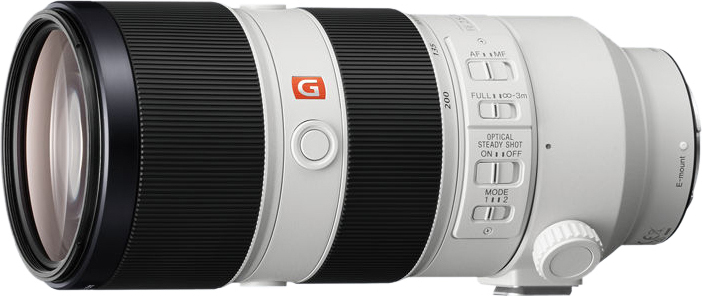
Sony SEL70200GM, Telezoom-Objektiv, 23/18, 70 - 200 mm, Bildstabilisator, E-Halterung, AutofokusKomponente für:SLRObjektivaufbau (Elemente/Gruppen):23/18Objektivtyp:Telezoom-ObjektivMinimale Blendenzahl:22Naheinstellgrenze:0,96 mMaximale Blendenzahl:2,8Objektivanschluss:E-HalterungBlendenbereich (F-F):2,8 - 22Fokuseinstellung:Auto/ManuellBrennweitenbereich:70 - 200 mmAnzahl Blendenlamellen:11Brennweite (äquivalent 35 mm Kleinbild):105 - 300 mmAnzahl der aspärischen Linsen:3Bildsensor Format:APS-C, VollformatBildstabilisator:JaKameramarkenkompatibilität:SonyAutofokus:JaManueller Fokus:JaMaximaler Zoomfaktor:0,25xStreulichtblende:JaProduktfarbe:Schwarz, WeißWarentarifnummer (HS):90021100Durchmesser:8,8 cmFiltergröße:77 mmLänge (mm):200 mmGewicht:1,48 kg Autofokus:jaTyp Festbrennweite:ZoomobjektivProdukttyp:Tele-ZoomobjektivNiedrigste Brennweite in mm (35 mm KB-Kamera):70Höchste Brennweite in mm (35 mm KB-Kamera):200Bildstabilisator:jaKameraanschluss:Sony E-MountMaximale Blende Tele:2.8Maximale Blende Weitwinkel:2.8Filterdurchmesser in mm:77Ultraschallmotor:jaOutdoor-Gehäuseeigensch2208,99 €*Versand: 0,00 €Sichere Weiterleitung zum Anbieter
-
Sony SELP18110G, Telezoom-Objektiv, 15/28, 18 - 110 mm, Bildstabilisator, Sony E, AutofokusObjektivaufbau (Elemente/Gruppen):15/28Objektivtyp:Telezoom-ObjektivMinimale Blendenzahl:22Naheinstellgrenze:0,4 mMaximale Blendenzahl:22Objektivanschluss:Sony EBrennweitenbereich:18 - 110 mmAnzahl Blendenlamellen:7Bildstabilisator:JaKameramarkenkompatibilität:SonyAutofokus:JaManueller Fokus:JaMaximaler Zoomfaktor:0,122xProduktfarbe:SchwarzDurchmesser:11 cmFiltergröße:95 mmLänge (mm):167,5 mmGewicht:1,1 kgTasche enthalten:JaObjektivdeckel enthalten:Ja Autofokus:jaTyp Festbrennweite:ZoomobjektivProdukttyp:ZoomobjektivNiedrigste Brennweite in mm (35 mm KB-Kamera):27Höchste Brennweite in mm (35 mm KB-Kamera):165Bildstabilisator:jaKameraanschluss:Sony E-MountMaximale Blende Tele:4Maximale Blende Weitwinkel:4Filterdurchmesser in mm:95Outdoor-Gehäuseeigenschaften:wasserabweisendes GehäuseAnwendung:SystemkameraTyp Festbrennweite:ZoomobjektivTyp Zoom:ExtremzoomGewicht in g:1105Länge in mm:168Maximale Blende:Brennweite in mm (analog):Brennweite in mm (digital): (Filter-Ø 95mm), inkl. ALC-SH1483498,99 €*Versand: 0,00 €Sichere Weiterleitung zum Anbieter
-
Wie kann ich das Dateiformat von JPEG auf RAW umstellen?
Das Dateiformat von JPEG auf RAW umzustellen, erfordert normalerweise eine Änderung der Einstellungen in der Kamera. In den meisten Kameras gibt es eine Option, das Dateiformat von JPEG auf RAW zu ändern. Wenn diese Option nicht verfügbar ist, kann es sein, dass deine Kamera kein RAW-Format unterstützt. In diesem Fall könntest du eine Software verwenden, um das JPEG in ein RAW-Format zu konvertieren, aber beachte, dass dies nicht die gleiche Qualität und Flexibilität bietet wie ein tatsächlich im RAW-Format aufgenommenes Bild. **
-
Was sind die Vorteile des RAW-Formats gegenüber JPEG beim Fotografieren?
Das RAW-Format speichert alle Bildinformationen ohne Komprimierung, was eine höhere Bildqualität ermöglicht. Es bietet mehr Spielraum für die Nachbearbeitung und ermöglicht eine präzisere Anpassung von Belichtung, Kontrast und Farben. Zudem verhindert das RAW-Format den Qualitätsverlust durch wiederholtes Speichern des Bildes. **
-
Was sind die Vorteile des RAW-Formats gegenüber JPEG für die Fotobearbeitung?
Das RAW-Format speichert alle Bilddaten ohne Komprimierung, was eine höhere Bildqualität und mehr Spielraum für die Bearbeitung ermöglicht. Es bietet mehr Flexibilität bei der Anpassung von Belichtung, Kontrast und Farben. Zudem können Fehler wie Überbelichtung oder Unterbelichtung besser korrigiert werden. **
-
Wie kann man RAW in JPEG konvertieren, ohne ein Wasserzeichen zu verwenden?
Es gibt verschiedene Software-Programme, mit denen man RAW-Dateien in JPEG konvertieren kann, ohne ein Wasserzeichen hinzuzufügen. Einige gängige Optionen sind Adobe Lightroom, Capture One und GIMP. Diese Programme ermöglichen es dem Benutzer, die Konvertierungseinstellungen anzupassen und das Bild ohne Wasserzeichen zu exportieren. **
* Alle Preise verstehen sich inklusive der gesetzlichen Mehrwertsteuer und ggf. zuzüglich Versandkosten. Die Angebotsinformationen basieren auf den Angaben des jeweiligen Shops und werden über automatisierte Prozesse aktualisiert. Eine Aktualisierung in Echtzeit findet nicht statt, so dass es im Einzelfall zu Abweichungen kommen kann. ** Hinweis: Teile dieses Inhalts wurden von KI erstellt.